※この記事は WonderFox 様より製品提供を受けて執筆していますが、検証内容・使用感・評価はすべて筆者(Masa)の実体験に基づく本音です。
大切なデータを消したとき、一番怖いのは「二次被害」です。
レポートや仕事の資料、思い出の写真。 うっかり「Shift+Delete」を押した瞬間、頭が真っ白になりますよね。
しかし、多くの人が次に直面するのは「海外のデータ復旧ソフトって、情報を抜かれたりしない?」という不安です。
特に中国製ソフトに対しては、X(旧Twitter)でも「国家情報法」や「バックドア」といった言葉と共に、厳しい声が上がっています。

この不安、ITを学ぶ身としてはかなり妥当だと思います。
ただ、ITオタクとして一つだけ言いたいのは、「怖いから使わない」も「安全と書いてあるから使う」も、どちらも思考停止だということです。
Masa Noteでは、中身(ログ)を見て判断することを最優先します。 今回は通信・挙動・終了後の状態まで、エンジニアの卵の目線で徹底検証しました。
【結論】RecoveryFox AIは安全か?
結論から言います。
2026年1月現在の検証環境では、不審な通信・常駐・異常挙動は一切確認されませんでした。
ただし、これは「このバージョン」「この環境」での話です。 将来を100%保証するものではないからこそ、自分でログを見る姿勢が大切になります。
💡 結論:検証の範囲内では「クリーン」と判断。 思想ではなく「実際の通信ログ」で判断するのがエンジニア流です。
中国製ソフトへの不安は「ログ」で判断する

SNSでは「中国製=即アウト」という論調が目立ちます。 気持ちはわかりますが、僕はこう考えています。
「ローカルで完結し、データを外部サーバーに送っていないなら、一定の信頼は置ける」
もちろんリスクはゼロではありませんが、それは海外ソフト全般に言えることです。 重要なのは「実際に怪しい通信をしているか」という事実です。
検証①:起動中に外部通信はあるか?
RecoveryFox AIを起動し、スキャン中もネットワーク使用量を監視しました。
- ネットワーク: 常に0Mbps(通信なし)
- CPU使用率: 低〜中
- メモリ使用量: 控えめ
少なくとも、裏でデータをこっそり送信している挙動は見受けられませんでした。
検証②:スキャン中のPC負荷は?
スキャンを行っても、PCが極端に重くなって他の作業ができなくなることはありません。
低スペックPCでも現実的に使える設計だと感じました。 ※環境により差はありますが、最適化は進んでいる印象です。
検証③:アプリ終了後に「裏」で動いていないか?
ここがかなり重要です。 アプリを閉じたあと、隠れて動いているプロセスがないか確認しました。
- アプリを閉じた瞬間、プロセスは完全に消失
- バックグラウンドでの常駐なし
- 終了後の不審な通信なし
検証④:アンインストールは正常にできるか?
アンインストールおよびフォルダ削除も、Windows標準の挙動でスムーズに完了しました。 削除できない謎のファイルが残ることもありませんでした。
Masa的に一番大事な注意点
ここは声を大にして言いたいのですが、ダウンロードは必ず公式サイトから行ってください。
海外ソフトの事故は、ソフト本体よりも「非公式の配布元」が原因でウイルスを仕込まれるケースが多いからです。
💡 安全性まとめ
- 「中国製=危険」と決めつけず、ログを見る
- 2026年1月時点の検証では不審な挙動なし
- 公式サイト以外からは絶対にダウンロードしない
RecoveryFox AIは本当に復元できる?
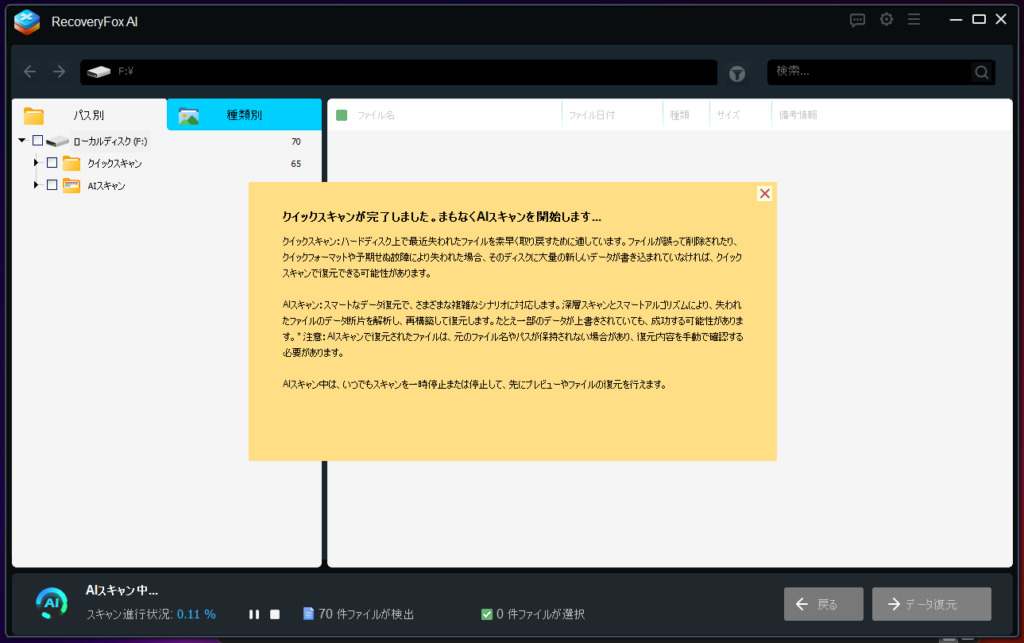
前編では安全性の最低ラインを確認しました。 ここからは、よりシビアな「で、本当にデータは戻るのか?」という本質に切り込みます。
実験条件:USBメモリを「完全削除」する
以下の条件で、復元実験を行いました。
- USBメモリを使用
- PDF / PNG / MP4 を保存
- Shift+Delete でゴミ箱を経由せず完全削除
テスト用PDFは自作資料に。 「戻ったかどうか」を中身で厳密に判定できる状態にしています。
効率化オタクのアドバイス:AIスキャンは「放置」が正解
RecoveryFox AIには2種類のスキャンがあります。
- クイックスキャン: 最近消したファイル向け
- AIスキャン: 完全削除・断片化したデータ向け
正直に言うと、AIスキャンはかなり時間がかかります。 少量データでも30分以上。全セクタを精査している証拠でもあります。
寝る前や外出前に回しておくのが一番効率的です。
復元結果:60件のファイルを救出
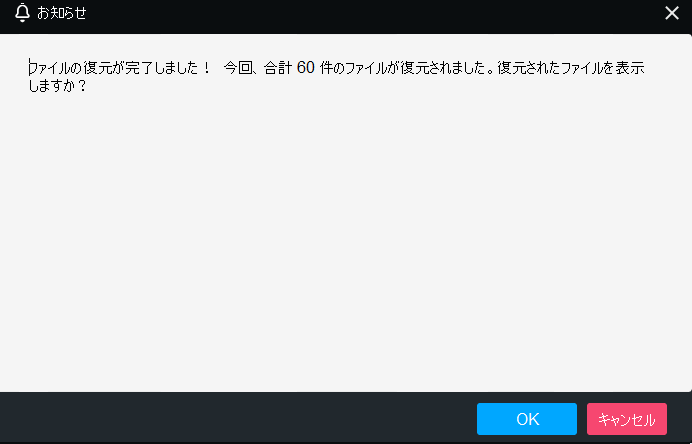
AIスキャン完了後、60件が検出され、そのうち60件を正常に復元できました。 PDF・画像・動画、すべてが対象として検出されています。
ただし、使ってみてわかった「現実」も共有します。
現実①:ファイル名は戻らない
復元されたファイルは「Lost file」や数字の羅列になります。
これはソフトのせいではなく、ファイルシステムの仕組み上、名前(メタ情報)と中身(データ)が別管理されているためです。
💡 対策:必要な拡張子だけで絞り込む 全部を一気に復元しようとせず、拡張子別・種類別の絞り込み機能を使いましょう。
現実②:動画の復元は100%ではない
動画については、再生できるものとできないものがありました。
動画はデータが「断片化」しやすいため、一部が欠けると再生不可になります。 これはどの復元ソフトでも直面する共通の壁です。
価格とコスパ:どんな人が課金すべきか?
RecoveryFox AIは「スキャンとプレビュー」までは無料です。 実際に保存(書き出し)する段階で有料ライセンスが必要になります。
- 1ヶ月ライセンス: 約9,980円
- 永久ライセンス: 約15,980円
(※2026年1月時点の目安)
FIREを目指すなら、一度で損失を止める支出はアリです。
課金していい人
- 時間をかけて作ったレポートや仕事の資料を消した
- 二度と撮れない大切な写真・動画を失った
- 数千円と、そのデータの価値を天秤にかけてデータが勝る場合
課金しない方がいい人
- 重要度が低く、代替がある
- 「一応試したいだけ」
- Recuvaなどの無料ツールで十分間に合っている
ライセンスはPC買い替え時に引き継げる?【結論:可能】
「一度買ったら、そのPCでしか使えないのでは?」 高機能なソフトを購入する際、誰もが抱く不安ですよね。
特に大学生なら、卒業や就職のタイミングでPCを新調することも多いはず。 せっかくの永久ライセンスがムダにならないか、WonderFoxに直接確認しました。
結論、ライセンスの移行はしっかりサポートされています!
基本の移行手順
基本的には、以下の手順で新しいPCへ引き継げます。
- 旧PCからソフトをアンインストールする
- 新しいPCにソフトをインストールする
- 手元のライセンスキーを入力する
これだけで、追加料金なしで新しい環境へ移行できます。
PCが故障して操作できない場合は?
「PCが壊れたから復元したいのに、アンインストールなんてできない!」 という極限状態でも安心してください。
以下のケースでは、公式サイトのサポート窓口が個別に対応してくれます。
- 旧PCが故障してソフトを消せない
- アクティベーション回数の上限エラーが出た
サポートへ連絡し、事情を説明すればライセンスのリセット対応をしてもらえます。
💡 結論: ライセンスは新PCへ引き継ぎ可能。 PCの故障や買い替えを心配せず、永久ライセンスを「一生モノの保険」として持っておけます。
最後に:二度と復元ソフトを使わないために
復元ソフトはあくまで「最後の手段」です。 FIREを目指すならなおさら、「リスク管理=コスト削減」であることを忘れてはいけません。
- バックアップの自動化
- クラウドストレージの活用
- 「消す前に一呼吸」置く習慣
これが、最も安上がりで確実なデータ保護術です。
最終結論(2026年1月時点)
RecoveryFox AIは、今回の検証環境において安全に動作し、高い復元能力を示しました。
「調べて・理解して・使う」 怖がるよりもログを見る。それがMasa Noteの結論です。
👉 パートナーページ


コメント