「レポートを書いているだけなのに、画面が固まる」 「保存に数秒かかって、集中が切れる」 「アプリを切り替えた瞬間、ファンが唸りだす」
大学生なら、こうした経験は正直かなり多いはずです。 SNSを見ていても、卒論中にPCが壊れて絶望したり、動作が遅すぎて作業そのものが苦痛になったりといった投稿をよく目にします。
まず、はっきり言っておきたいことがあります。 これは、あなたの集中力や根性の問題ではありません。 PCの処理待ち時間は、努力では短くならないからです。

効率化の鍵は「人間側の待ち時間」を削ること
この記事は「低スペックPCを魔法の設定で爆速にする」といった話ではありません。

最低限のスペックは必須。そのうえで効率を上げたいなら、設定で『人間側の待ち時間』を削るべきです。
メモリやCPUの性能が作業内容に対して不足している場合、設定だけで根本解決はしません。 しかし、以下のような「人間側のロス」は設定で確実に削れます。
- アプリ起動を探す時間
- コピーし直す時間
- 画面配置を整える時間
- 通知で集中が切れて戻れない時間
僕はITパスポートや基本情報技術者(IP/FE)を取得する過程で、OSの基本を学びました。 CPUの待ちは減らせなくても、人間の待ちは「設計(設定)」で減らせる。 この構造が見えるようになると、無駄に消耗することがなくなります。
「設定よりスペックを上げろ」論への回答
「設定をいじるより、バイトしてPCを買え」という意見は半分は正論です。 高度な動画編集や開発を低スペック機でするのは無理があります。
ただ、大学生には「すぐに買い替えられない」「予算が限られている」という現実があります。 だからこそ、僕はこう考えます。
スペックでどうにもならない部分は諦める。でも、設定で回収できる時間はすべて回収する。
効率化とは、便利なものを足すことではなく「無駄を削ること」です。 今日から導入できる、無料かつ効果的な設定を厳選しました。
今日から導入すべきPC設定7選(現実解)
ここから具体的な設定に入ります。 どれも「無料」「元に戻せる」「低スペックPCほど効果が出やすい」ものばかりです。
①【Windows + V】クリップボード履歴を解放する
これは最初にやってほしい、最優先の設定です。 「さっきコピーした文章を、もう一回探しに行く」という時間は、思っている以上に集中力を削ります。
Windowsキー + V を押すだけで、コピー履歴を呼び出せます。
- 直近だけでなく、過去の履歴が残る
- 同じ文章を何度でも貼り付けられる
- 設定はわずか1分で完了
これを知らないままレポートを書くのは、正直かなり損をしています。
② Snap Layoutsでウィンドウ配置を自動化する
レポート作成中、左にブラウザの資料、右にWordという配置をマウスで調整していませんか? これを手動でやるのは、脳のリソースの無駄です。
Windows 11なら、最大化ボタンにマウスを置くか「Win + Z」を押してください。 レイアウト候補が一瞬で表示されます。
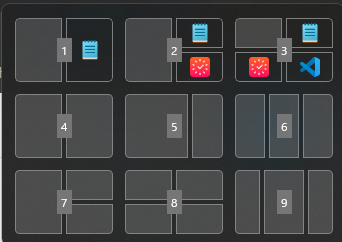
💡 結論: 13〜15インチのノートPCなら、2分割までのレイアウトが最も見やすく、効率的です。
③ キーボード・トラックパッドの反応速度を最大にする
これは体感差が非常に大きい設定です。 デフォルトの入力速度は「誰でも使える」設定になっているため、正直遅すぎます。
- キーを押してから反応するまでの時間
- 押し続けたときの連続入力速度
ここを上げるだけで、PCが自分の思考速度に追いつく感覚になれます。 入力が遅いだけで思考のテンポまで崩れてしまうため、最速設定への変更を推奨します。
④ PowerToysは「必要な機能だけ」を厳選する
PowerToysは、Microsoft公式の拡張ツール集です。 非常に便利ですが、低スペックPCで「全部ON」にするのは逆効果です。
大学生が使うべき機能は、以下の3つに絞りましょう。
- Keyboard Manager:キー割り当ての変更
- PowerRename:ファイル名を一括変更
- Awake:作業中に勝手にスリープさせない
PowerToysは盛ると管理コストが爆発します。使う理由を説明できる機能だけ使いましょう。
⑤ 集中モード(Focus Mode)で環境を遮断する
「通知くらい我慢すればいい」というのは、脳の仕組みを無視した考え方です。 研究では、一度作業が中断されると、元の集中状態に戻るまで平均20分以上かかるとされています。
集中は『気合』ではなく、環境を遮断する『仕組み』で作るものです。
Windowsの集中モードを活用し、以下の運用を取り入れてみてください。
- 卒論・レポートの時間は通知を完全遮断
- 休憩時間にまとめて通知を確認する
- 特定の大事なアプリだけ通知を許可する
⑥ ディスプレイのスケーリングを最適化する
画面に表示される「情報量」を増やす設定です。 通常、ノートPCは125%や150%に設定されていますが、これを100%にすると作業領域が広がります。
ただし、無理は禁物です。
- 100%にすると情報量は最大になるが、文字は小さくなる
- 文字が小さすぎて目が疲れる場合は、「テキストサイズ」のみを個別に大きくする
『全体スケールは100%にして、フォントサイズだけ調整する』のが、情報量と見やすさを両立するコツです。
⑦ ショートカットを「思考停止」レベルまで叩き込む
ショートカットの真価は、スピードそのものより「思考の中断を防ぐ」点にあります。 マウスに手を伸ばし、アイコンを探す間に、せっかくのアイデアは消えてしまいます。
💡 結論: 最初はマウスより遅く感じますが、同じ操作を200回繰り返せば無意識に指が動くようになります。
卒論・レポート勢に本気で伝えたいリスク管理
低スペックPCを使っている人ほど、効率以前に「データ管理」を徹底してください。 スペックに余裕がないPCは、フリーズや強制終了、アップデートトラブルが起きやすいからです。
守るべき最低限のルール
- 自動保存設定を必ずONにする
- クラウド(OneDriveやGoogleドライブ)前提で作業する
- PC本体のローカル保存1本での運用は避ける
これは効率化の話ではなく、「努力を無にしないため」のリスク管理です。
まとめ:予算の壁は「工夫」で低くできる
「設定をいじっても速くならなかった」という場合は、たいてい「スペック不足が致命的すぎる」か「設定を盛りすぎている」かのどちらかです。
もし明日、僕が低スペックPCを使うなら、まず余計な機能を削ることから始めます。
Masa流・低スペPC運用の判断基準
- 盛らない、削る。 効率化は足し算より引き算が効く。
- 入れるツールは「PowerToys」「Google日本語入力」「Edge(または軽量ブラウザ)」に絞る。
- アプリが現在のスペックに対応しているかを厳密にチェックする。
予算の壁は、工夫で低くできます。 スペック不足を嘆く時間を、設定を見直す1分に回しましょう。 そのほうが、あなたの作業は確実に前に進みます。
よくある質問(FAQ)
PC設定の見直しについて、よくいただく疑問をまとめました。 自分の環境や状況に合わせて、無理のない範囲で取り入れてみてください。
低スペックPCでも本当に効果がありますか?
結論から言うと、効果はあります。 ただし、CPUやメモリ不足そのものを魔法のように解消するわけではありません。
この設定の目的は、PCを速くすること以上に「余計なところで遅くならないようにする」ことです。 アプリを探す時間やウィンドウを整える時間は、スペックに関係なく削れます。
低スペックPCほど、削れる無駄を削らないと作業のストレスが加速してしまいます。
どのくらいの作業時間を短縮できますか?
作業内容によりますが、積み重ねると無視できない差になります。 マウス操作をキーボードに置き換えるだけで、1操作あたり数倍の速度差が出るケースもあります。
- 利用頻度の高い操作を効率化する
- 通知による集中力の中断を防ぐ
- 自分自身の習熟度を上げる
💡 結論: 1日あたり数分〜十数分の短縮でも、年間で考えれば数日〜十数日分に相当する大きな差になります。
ショートカットを覚えるのが大変そうです……
その感覚は正しいです。 使い始めの時期は、確実に作業スピードが落ちます。
最初はマウスの方が楽に感じますが、ある一定のラインを超えると「考えずに指が動く」ようになります。 目安は「200回」の繰り返しです。
全部を覚える必要はありません。特によく使う操作を2〜5個に絞るだけで十分です。
PowerToysは低スペックPCで使っても重くなりませんか?
使い方次第です。 すべての機能をONにすると負荷が増えますが、必要な機能だけを厳選すれば大きな影響はありません。
- Keyboard Manager:キー割り当て
- PowerRename:一括リネーム
- Awake:スリープ防止
大学生なら、まずはこの程度に絞って運用するのが現実的です。 「便利そうだから」と目的なく全部を有効にするのは避けましょう。
Macユーザーでも考え方は同じですか?
基本的な考え方は共通しています。 入力速度を上げる、通知を制御する、アプリの切り替えを減らすといった戦略はOSを問いません。
Macは完成度が高いからこそ、初期設定のまま使い続けるのが一番もったいないですよ。
Macの場合は、トラックパッドの速度調整や、Spotlight・Alfredといったランチャーツールの活用に置き換えて考えてみてください。
画面の表示倍率は100%と125%、どちらが正解ですか?
作業効率を優先するなら100%が基本です。 1画面に表示できる情報量が増えるため、スクロールやウィンドウの切り替えを減らせます。
ただし、文字が小さすぎて目が疲れては本末転倒です。
💡 結論: 全体のスケールは100%にし、「テキストサイズ」だけを個別に調整するのが、視認性と情報量を両立するコツです。
卒論・レポート用途で、最低限やるべき設定は?
効率化以前に、最優先すべきはデータ管理(リスク管理)です。 低スペックPCはフリーズのリスクが高いため、以下の対策は必須といえます。
- Officeアプリなどの自動保存をONにする
- 常にクラウド(OneDrive等)と同期して作業する
- PC本体だけに保存する「ローカル1本運用」を避ける
卒論において、データ管理を甘くするのは本当に危険です。これだけは必ずやってください。
設定をすべて行わないと意味はありませんか?
いいえ。むしろ自分に必要なものだけを選んでください。 効率化は「全部盛り」にすることではなく、効果が説明できるものだけを選ぶのが正解です。
迷ったら、以下の優先順位で試してみてください。
- クリップボード履歴(Win + V)の有効化
- 集中モードの設定
- キーボード入力速度の調整
「設定よりバイトして新しいPCを買うべき」ではありませんか?
短期的にはその通りです。 バイトをして最新スペックのPCを買えば、物理的な処理待ちは劇的に減ります。
しかし、バイトは時間を切り売りしますが、設定は一度やれば毎日リターンを生みます。
予算の壁は、工夫で低くできます。バイトと設定、どちらか一方ではなく両立させるのが現実的です。
最初の一歩として、何から始めればいいですか?
まずは今日、たった15分だけ時間を取って以下の3つを設定してみてください。
- Windows + V を有効化する
- 集中モードをオンにする
- キーボードの入力速度を最速にする
これだけで、明日からの作業で「無駄に疲れにくくなる」のを実感できるはずです。


コメント