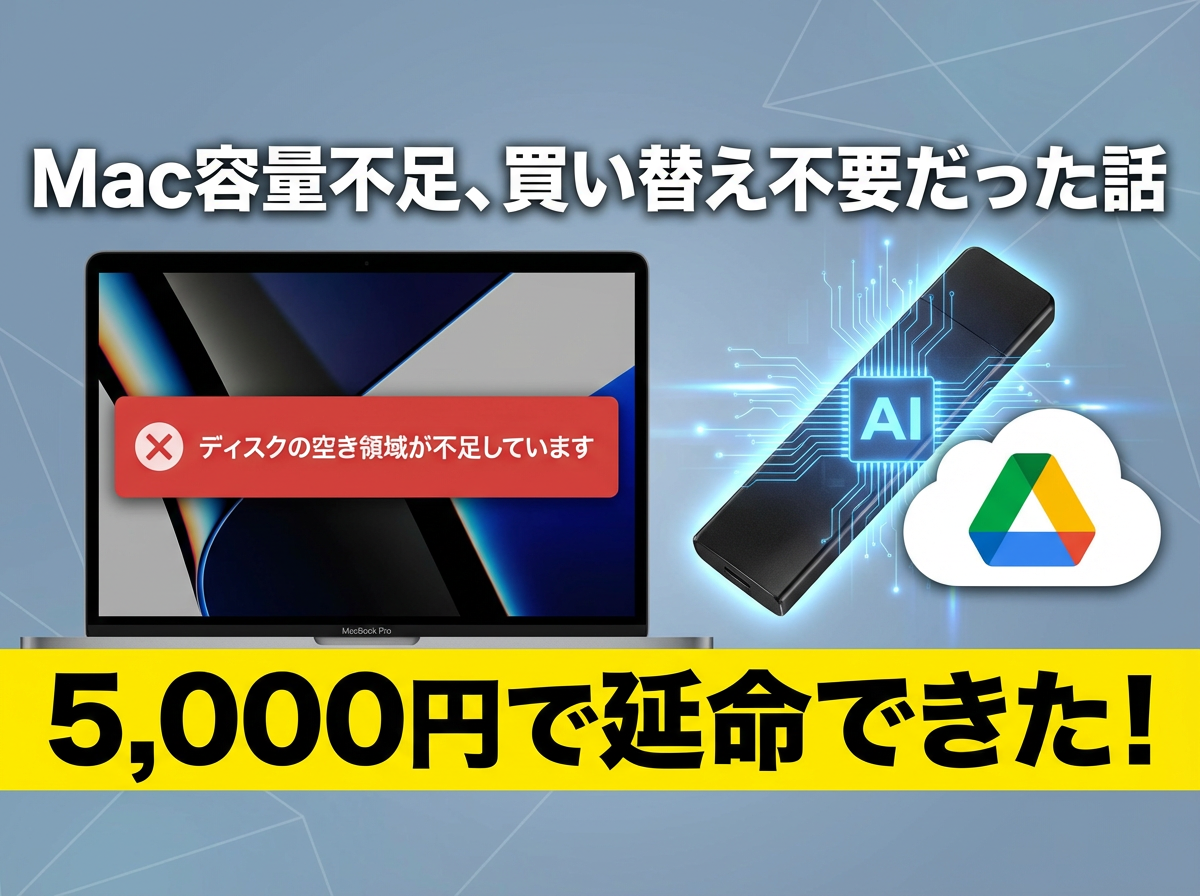

赤い警告が出た瞬間、本気で寿命が縮む音がしたよ。
- 突然の宣告。「ディスクの空き領域が不足しています」
- 結論:学生が20万円のMacを買い替えるのは現実的じゃない
- 1. 動画・ゲーム素材は容量を最速で溶かす
- 2. システムデータの暴走(“謎に増えるやつ”)
- 3. 容量不足を放置すると、本当に「壊れる」
- ① Macのストレージ内訳を確認する
- ② 今すぐ消せるファイル
- ③ それでも足りない人が「SSDとクラウド」を検討する
- BUFFALOを選んだ理由:結局“定番”が一番強い
- 【重要】「5,000円で500GB」は基本的に買えません
- 「2年間挿しっぱなし」で壊れなかった
- SSDを使う最大のメリット:精神的な安心感が生まれる
- iCloud+ と Google One(Web版)の料金比較
- なぜGoogle Oneを選んだ?答えは「Gemini Advanced」
- ChatGPT Plus vs Google One AI プレミアム【比較表】
- Google Oneを使った感想:クラウドの方が便利すぎた
- ① ライトユーザー:写真と書類だけ → iCloud+ 200GB
- ② 動画編集・ゲーム勢 → 外付けSSD(500GB〜1TB)
- ③ AIも使いたい・Mac/iPhoneの容量も全部空けたい → Google One AI プレミアム
突然の宣告。「ディスクの空き領域が不足しています」
MacBookを使っていると、ある日突然あの忌まわしい警告が出てきます。
「ディスクの空き領域が不足しています。」
あの赤い警告は、本当に心臓に悪い。
僕の場合、ゲーム配信の録画データや動画編集用のファイルがどんどん積み上がり、
ストレージ残量が100GBを切った瞬間でした。
表面的には「まだ100GBあるし大丈夫じゃん」と思いたい。
でも、動画を扱う人は知っていますよね。
- 4K動画:1本 10〜20GB
- ゲーム録画:1時間で 5〜15GB
- 編集用素材:積み上がると地獄のように重い
100GBなんて、動画編集なら一瞬で蒸発します。

容量不足ってそんなに危ないの?
いや、ガチで危ない。昔“地獄”を見たから分かる。
過去のトラウマ:Windowsがブルースクリーンで“即死”した日
僕は昔、WindowsPCを使っていたとき、
突然ブルースクリーンが出て 完全に起動不能 になったことがあります。
- 大事なデータが詰まったまま電源が落ちる
- 何度起動しても青い画面
- 復旧も数万円かかるケースがある
- 実際SNSでも「復旧15万かかった」という声が大量にある
僕もそのときは本気で血の気が引きました。
「PCって、本当に突然終わるんだ…」
あの感覚が今でもトラウマになっています。
だからこそ、Macで容量不足の警告が出た瞬間、
再びあの地獄がよみがえったんです。
結論:学生が20万円のMacを買い替えるのは現実的じゃない
MacBookを買い替えようとすると、普通に 20万〜25万円 飛びます。
学生の僕にとっては、そんなお金をポンと出せる状況じゃない。
だったら、“徹底的に安く延命する方法”を探すしかない。
こうして始まったのが、
「MacBook延命プロジェクト」でした。
結論、僕は2つの方法でMacを救いました。
【導入直後の結論(マネタイズ導線①)】
結局僕が選んだのは、次の2つです。
① 安くて安心な外付けSSD(BUFFALO)で物理的に容量を確保
② Google One(AI プレミアム)でクラウドとAIを同時に使う
外付けSSDで即効性、
クラウドで安全性、
Geminiで作業効率を一気に上げる。
この組み合わせが、学生の僕には“最強の生存戦略”でした。
(※ 詳細は記事後半で解説します)
Macの容量不足はなぜ起きる?放置するとどうなる?
ストレージ不足をナメている人は多いけど、
実はこれ、Macの寿命に直結する深刻な問題です。
そして、僕みたいに動画編集やゲーム録画をする学生は特に危険。
1. 動画・ゲーム素材は容量を最速で溶かす
僕が容量100GBを切った原因もこれでした。
- ゲーム録画:数時間で50GB以上
- 動画編集:素材だけで数十GB
- 書き出し用キャッシュ:さらに数GB
「気づいたら残り100GB→20GB」というのは普通に起きます。
2. システムデータの暴走(“謎に増えるやつ”)
Macには「システムデータ」「その他」という
正体不明に増える領域があります。
SNSではこういう声が大量に出ています。
- 「システムデータだけで200GB食われてる」
- 「何を消せばいいか分からない」
- 「復元しないと戻らないと言われた…」
これが増えすぎると、警告が出るだけでなく
OSレベルの挙動が不安定になる危険があります。
3. 容量不足を放置すると、本当に「壊れる」
ストレージがパンパンになると、
- アプリが起動しない
- 編集ファイルが破損
- OSアップデートができない
- Macの動作がガチで重くなる
- 最悪、文鎮化(起動不能)
といったトラブルが起きます。
僕もWindows時代に “終わり” を経験しているので
完全に他人事ではありませんでした。
「まず何をすればいい?」容量不足で最初にやるべき対処
いきなりSSDを買う前に、まずは“現状把握”が大事!
① Macのストレージ内訳を確認する
1. 画面左上の アイコンをクリック
2. 「このMacについて」
3. 「ストレージ」→「管理」
ここで、
- アプリ
- 書類
- 写真
- システムデータ
何がどれだけ容量を食っているかが分かります。
② 今すぐ消せるファイル
- ゴミ箱
- ダウンロードフォルダ
- 不要なアプリ
- 編集済み動画のキャッシュ
- iPhoneのバックアップ(古いもの)
これだけでも 数GB〜数十GB は空きます。
③ それでも足りない人が「SSDとクラウド」を検討する
僕はここで SSD + Google One を選びました。
理由はシンプル。
“根本的に容量を増やす”“データの逃がし先を作る”という意味で最もコスパが良かったから。
【物理保存】20万円のMacを買う代わりに、5,000円のBUFFALOを買った
これが本気で“命の恩人”になった
Macの容量不足を解決するうえで、
一番即効性が高くて、コスパ最強だったのが外付けSSDです。
僕が選んだのはこれ。
👉 BUFFALO 外付けSSD(スティック型)
BUFFALOを選んだ理由:結局“定番”が一番強い
正直に言います。
SanDiskはかっこいい。
Samsungは高速。
でも高い。
学生の僕には 「定番・安い・壊れにくい」 という三拍子が最優先でした。
BUFFALOはその点、
- 日本メーカーの安心感
- レビューが安定して高い
- スティック型で邪魔にならない
- ケーブル不要で直挿しできる
- 値段がとにかく優しい
という、学生にはありがたすぎる性能をしていました。
【重要】「5,000円で500GB」は基本的に買えません
ここは絶対に誤解してはいけないポイント。
| 容量 | 相場(実売) |
|---|---|
| 250GB | 約5,000円前後 |
| 500GB | 約7,000〜8,000円前後 |
| 1TB | 約12,000円前後 |
つまり、
5,000円で買えるのは250GBのみ。
僕のように動画編集やゲーム素材を扱う人は、
250GBだと普通に一瞬でいっぱいになります。
正直、最初から500GBにしておけばよかった…。
「2年間挿しっぱなし」で壊れなかった
僕は性格的にけっこうズボラで、
SSDを「その都度抜き差し」なんて絶対無理。
結果、気づいたら 2年ほぼ挿しっぱなし で使っていました。
でも、
- データ破損ゼロ
- 読み込みエラーゼロ
- 発熱や接触不良もなし
とにかくタフ。
動画編集素材やゲーム録画を逃がす先としては最高でした。
SSDを使う最大のメリット:精神的な安心感が生まれる
僕が一番救われたのはここ。
「最悪でもSSDにデータがある」という安心。
卒論や編集データがMacの中にギュウギュウに詰まってると
常に不安がつきまとうんですよね。
でもSSDに逃がした瞬間、
- 「Mac壊れてもデータは生きてる」
- 「容量警告が出ない」
- 「とりあえず整理できる」
こうした精神的な余裕が生まれます。
これは値段以上の価値があります。
【POINT】
- BUFFALOは学生の味方(安い・壊れにくい・直挿しOK)
- 250GBは安いけど、動画勢は500GB以上推奨
- “挿しっぱなし”でも普通に使えた
- データの逃がし先ができるだけでメンタルが救われる
【クラウド保存】iCloudではなくGoogle Oneを選んだ合理的な理由
ここからが“賢い延命の本丸”です。
外付けSSDは即効性がありました。
でも、物理機器には弱点があります。
- なくす
- 壊す
- 持ち歩いていないときに見れない
だから僕は、
第二の柱としてクラウド保存を選びました。
iCloud+ と Google One(Web版)の料金比較
※すべて正規Web版の料金
※アプリ経由は手数料が乗って“高くなる”ため注意
▼ iCloud+(Apple公式)
| 容量 | 月額 |
|---|---|
| 200GB | 400円 |
| 2TB | 1,300円 |
▼ Google One(Web版)
| プラン | 容量 | 月額 |
|---|---|---|
| ベーシック | 100GB | 250円 |
| プレミアム | 2TB | 1,300円 |
| AI プレミアム | 2TB | 2,900円 |
なぜGoogle Oneを選んだ?答えは「Gemini Advanced」
Geminiに相談できる生活が想像以上に便利すぎた
僕はブログを書いたり、
プログラミングしたり、
大学のレポートを作ったりと、
とにかくAIに助けてもらう場面が多いんです。
そこでふと考えた。
「ChatGPT Plusに3,100円払うなら Google One AI プレミアム(2,900円)の方がよくない?」
この気づきがすべてを変えました。
ChatGPT Plus vs Google One AI プレミアム【比較表】
| サービス | 月額 | AI性能 | 特典 | 実質AIコスト |
|---|---|---|---|---|
| Google One AI プレミアム | 2,900円 | Gemini Advanced | クラウド2TB付き(1,300円相当) | 実質1,600円 |
| ChatGPT Plus | 約3,100円 | GPT-4o 等 | 特典なし | 3,100円 |
え、実質AI代1,600円ってどういうこと?
2TBのストレージ(1,300円相当)がセットでついてくるから。
Google Oneを使った感想:クラウドの方が便利すぎた
- Macの動画データを全部Google Driveへ
- iPhoneの写真をGoogleフォトに自動バックアップ
- Windows / Mac / スマホ どれからでもアクセス可
- PCが壊れてもデータは生きてる
クラウドは“第二の保険”になる。
ブルースクリーンで地獄を見た過去がある僕からすると、
クラウドの安心感は圧倒的でした。
【POINT】
- Google OneはWeb版が最安(アプリ経由は高い)
- AI×ストレージをまとめて解決できる
- 2TBクラウドがあると生活そのものが軽くなる
- Gemini Advancedは作業効率を確実に上げてくれる
【タイプ別】あなたが選ぶべき“最適ルート”
どれを選べばいいか迷う人へ。
① ライトユーザー:写真と書類だけ → iCloud+ 200GB
- コスパ最強
- Apple製品との相性◎
- 400円で十分管理できる
② 動画編集・ゲーム勢 → 外付けSSD(500GB〜1TB)
- 即効で容量が空く
- 7,000〜12,000円で導入可能
- BUFFALOのスティック型が扱いやすい
僕みたいに動画扱う人はSSD必須
③ AIも使いたい・Mac/iPhoneの容量も全部空けたい → Google One AI プレミアム
これは本気で刺さる人が多いはず。
- Gemini Advancedが使える
- ストレージ2TB付き
- 実質AI代は1,600円
- Mac / iPhone / Windows すべてで同期
学生にとっては「賢い投資」だと感じました。
まとめ:Macを買い替える前に、この2つだけやってほしい
MacBookの買い替えは20万円コース。
でも、僕は以下の方法で延命に成功しました。
【POINT】
- 外付けSSD(7,000〜12,000円)で物理的に容量確保
- Google One(AI プレミアム)でクラウド+AIを一気に導入
- 合計“1万円台”でMacを延命できた
- 浮いたお金は未来の投資に回せる
▼ 本命(Google One AI プレミアム:AI×クラウドの最強セット)
\ スマホもPCもまとめて軽くなる /
https://one.google.com/intl/ja_jp/about/google-ai-plans/
※Web版からの契約が最安です。アプリ経由は高くなる場合があります。
▼ 保険(外付けSSD:まずは容量を一気に空けたい人へ)
\ 7,000円前後で20万円の買い替えを回避 /
バッファロー SSD 外付け 500GB 超小型 コンパクト ポータブル iPhone 17 / 17 pro / PS5 / PS4対応(メーカー動作確認済) USB3.2Gen1 ブラック SSD-PUT500U3-B/N


コメント